← Tous les tutoriels · Ohmforge
Tutoriel 12 sur 23
Analyseur de captures – captures réelles d'oscilloscope et d'analyseur logique
Intermédiaire 12 min
Ouvre une capture CSV ou WAV de ton banc de mesure, mesure le temps de montée, le rapport cyclique et le THD, décode l'UART, l'I²C et le SPI, et superpose la capture à la simulation.
L'oscilloscope virtuel montre ce que le simulateur prévoit. L'Analyseur de captures montre ce que fait ton circuit réel. Il ouvre les fichiers enregistrés par un oscilloscope ou un analyseur logique, les mesure, décode les bus série et place la forme d'onde mesurée à côté de celle simulée.
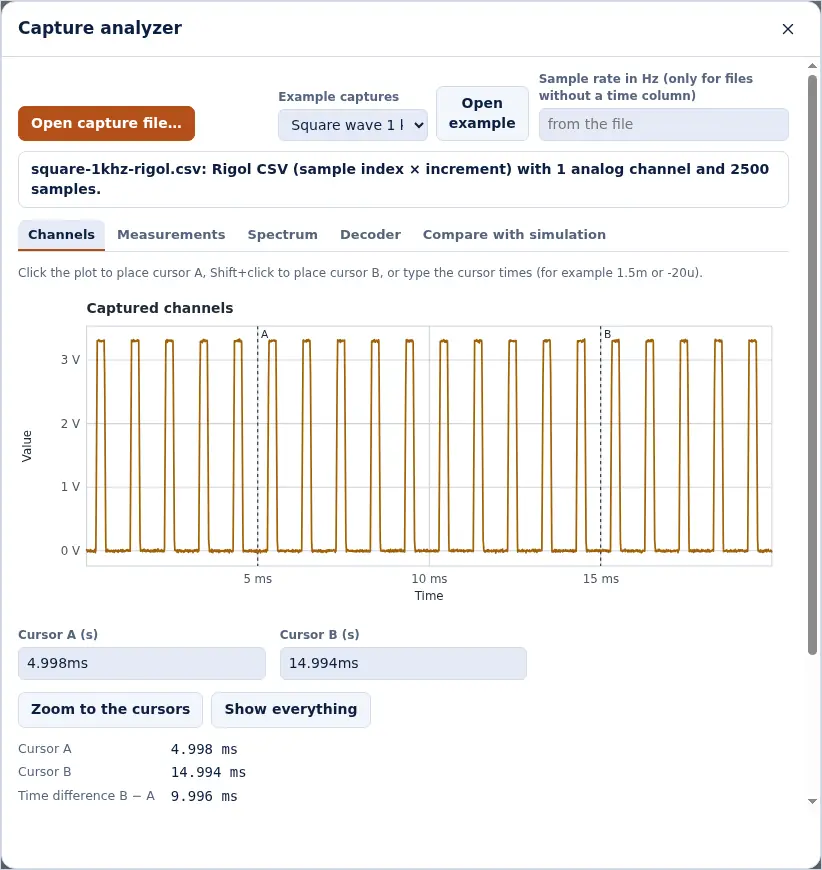
Ouvre-le avec Instruments → Analyseur de captures…. Choisis Ouvrir un fichier de capture… pour ton propre fichier, ou sélectionne une entrée sous Exemples de captures et appuie sur Ouvrir l'exemple. La ligne d'état indique alors le format détecté, par exemple square-1khz-rigol.csv : CSV Rigol (indice d'échantillon × incrément) avec 1 canal analogique et 2500 échantillons.
Fichiers pris en charge : exports CSV des oscilloscopes Rigol, Siglent, Keysight et Tektronix, tout tableau comportant une colonne de temps et jusqu'à quatre canaux (séparés par des virgules, des points-virgules ou des tabulations, y compris avec des virgules décimales et des unités comme ms ou mV dans l'en-tête), CSV sigrok/PulseView, CSV d'analyseur logique avec une ligne par changement d'état, et enregistrements WAV d'une carte son. Si un fichier n'a pas de colonne de temps, saisis la Fréquence d'échantillonnage en Hz avant de l'ouvrir. Les captures ne sont pas enregistrées dans le projet, mais elles restent ouvertes jusqu'à ce que tu recharges la page.
Canaux et curseurs
L'onglet Canaux trace chaque canal. Clique sur le tracé pour placer le curseur A et fais Maj+clic pour placer le curseur B. Tu peux aussi saisir les instants dans Curseur A (s) et Curseur B (s), par exemple 1.5m ou -20u. Sous le tracé, tu vois les deux instants, le Décalage horaire B − A, 1 / (B − A) et la valeur de chaque canal aux deux curseurs. Zoomer sur les curseurs n'affiche que la partie comprise entre eux, et Tout afficher revient à l'enregistrement complet.
Mesures
L'onglet Mesures liste la tension crête à crête (Vpp), le maximum, le minimum, les niveaux d'état Haut et Base, la moyenne, la valeur efficace avec et sans composante continue, la valeur efficace par cycle, la fréquence, la période et la gigue, le rapport cyclique, les largeurs d'impulsion, les temps de montée et de descente 10–90 % et le dépassement, avec une colonne par canal. Pour l'exemple du signal carré, on lit 1 kHz, un rapport cyclique de 25 % et un temps de montée de 32 µs.
Règle Mesurer sur Uniquement entre les curseurs pour mesurer une seule salve, ou pour ignorer la phase de démarrage du circuit. Si le bruit provoque des franchissements parasites, augmente l'Hystérésis de franchissement (% de l'amplitude). Télécharger les mesures (CSV) enregistre le tableau.
Spectre, THD et SNR
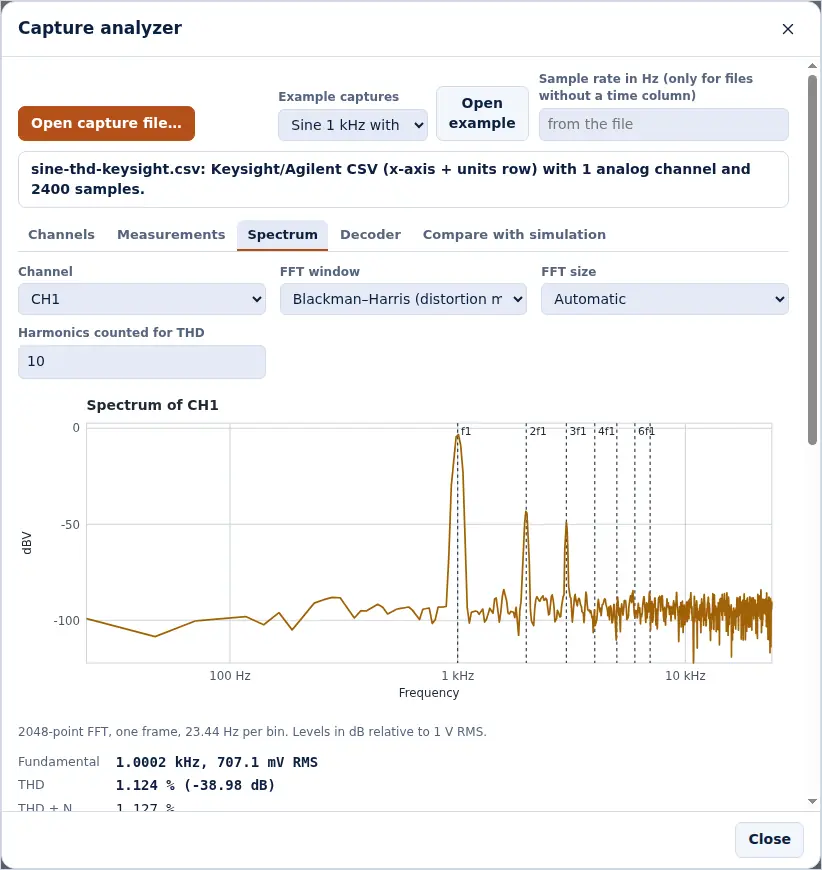
L'onglet Spectre affiche la FFT d'un Canal. Choisis la Fenêtre FFT : Blackman–Harris pour les mesures de distorsion, Côté plat en haut pour des amplitudes précises. Pour l'exemple Sinus 1 kHz avec 1.1 % de distorsion, l'onglet affiche la fondamentale, un THD d'environ 1.12 %, le THD + N, le SNR, le SINAD et l'ENOB, un tableau des harmoniques en dBc et les raies spectrales les plus fortes. Si le THD n'apparaît pas, l'enregistrement contient trop peu de périodes : capture davantage de périodes ou choisis une Taille de la FFT plus grande.
Décodeur
L'onglet Décodeur décode les bus série. Choisis le Protocole :
- UART : laisse Débit en bauds (vide = détection) vide et le débit est mesuré à partir des impulsions les plus courtes. Règle les Bits de données, la Parité et les Bits de stop (8N1, 8E1 …) ainsi que le Niveau de ligne. L'exemple Texte UART 115200 8N1 affiche "Hello, Ohmforge!" sous Texte reçu.
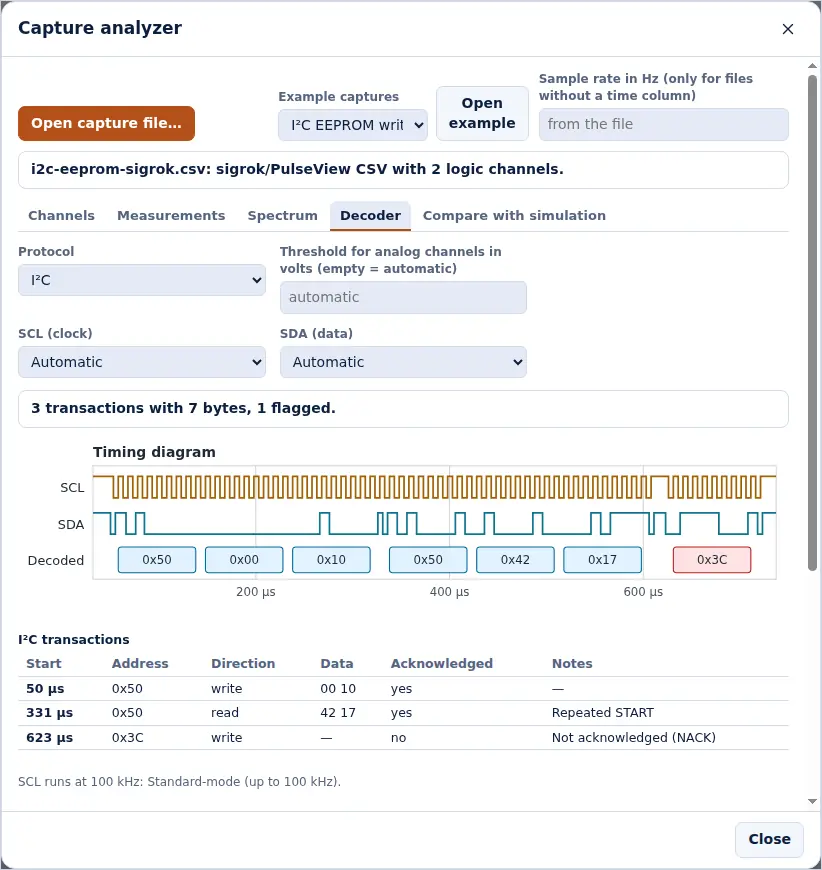
- I²C : sélectionne SCL (horloge) et SDA (données). Le tableau Transactions I²C montre chaque adresse, la lecture ou l'écriture, les données et si le composant a répondu. L'exemple contient une adresse qu'aucun composant n'a acquittée, et elle est signalée par Non acquitté (NACK).
- SPI : sélectionne SCLK, MOSI, MISO et Sélection de puce (ou Non capturé). Règle la Phase d'horloge (CPHA). La Polarité d'horloge (CPOL) est détectée à partir du niveau de repos de l'horloge.
Avec Automatique, les canaux sont attribués d'après leur nom (SCL, SDA, MOSI, CS …). Les canaux analogiques de l'oscilloscope sont convertis en niveaux logiques à mi-chemin entre leur niveau bas et leur niveau haut. Si ta famille logique nécessite un autre niveau, saisis un Seuil des canaux analogiques en volts. Le chronogramme montre les premières trames, avec les erreurs en rouge. Télécharger le tableau (CSV) enregistre toutes les trames.
Comparer avec la simulation
Charge le modèle Amplificateur inverseur et ouvre l'analyseur de captures avec l'exemple sinusoïdal. Dans Comparer avec la simulation, appuie sur Lancer l'analyse transitoire. Sélectionne la Voie de capture et le Nœud simulé, par exemple OUT. Avec l'Alignement temporel réglé sur Aligner les premiers fronts montants, la simulation est décalée pour que les deux commencent au même front. Tu peux aussi choisir Décaler la simulation et saisir le décalage.
Le tracé superpose les deux formes d'onde sur leur plage de temps commune. En dessous, l'Écart efficace, le Plus grand écart et la Corrélation indiquent à quel point elles se rapprochent. Le tableau Capture et simulation côte à côte compare Vpp, valeur efficace, fréquence, rapport cyclique et temps de montée.
La même analyse est disponible en dehors de l'espace de travail sous forme des outils Analyseur de captures d'oscilloscope Ohmforge et Décodeur de protocoles UART, I²C et SPI Ohmforge, avec une API JSON et MCP. Une connexion USB ou série en direct aux instruments ne fait pas encore partie d'Ohmforge : exporte d'abord un CSV depuis l'instrument ou depuis PulseView.
Prêt à essayer ?