← Tous les tutoriels · Ohmforge
Tutoriel 15 sur 23
Concevoir un boîtier imprimé en 3D pour ta carte
Intermédiaire 12 min
Décris une carte électronique avec ses trous, ses composants et ses connecteurs, génère une base et un couvercle avec entretoises, découpes et couvercle encliquetable, vérifie le rapport de vérification et télécharge les fichiers STL.
Une fois qu'un circuit fonctionne, il lui faut un boîtier. Instruments → Carte et boîtier… décrit la carte sur le plan mécanique et construit autour d'elle un boîtier en deux parties imprimable en 3D : une base avec des entretoises et des ouvertures pour les connecteurs, et un couvercle qui se clipse, s'emboîte ou se visse. La boîte de dialogue utilise le même moteur que l'outil ohmforge-enclosure-generator. L'application et l'outil produisent donc des fichiers STL identiques.
Partir d'un exemple
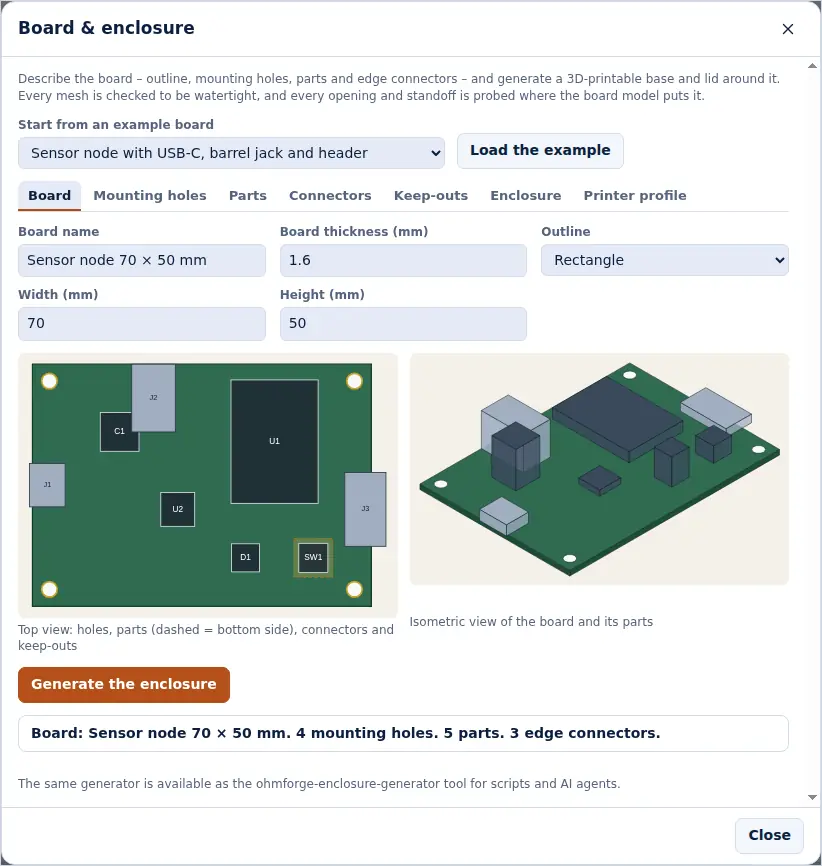
Ouvre Instruments → Carte et boîtier…. À la première ouverture, la boîte de dialogue affiche la carte capteur d'exemple. Pour en essayer une autre, choisis-la sous Partir d'une carte d'exemple et appuie sur Charger l'exemple. Sous les onglets, tu vois deux aperçus. La Vue de dessus montre les trous, les composants (les contours en pointillés sont les composants de la face inférieure), les connecteurs et les zones interdites. La Vue isométrique montre la carte et ses composants. La ligne d'état indique le nombre de trous, de composants et de connecteurs, ou explique ce qui ne va pas avec la carte.
Décrire la carte
Parcours les onglets de gauche à droite. Toutes les dimensions sont en millimètres. L'axe x va vers la droite et l'axe y vers le haut, à partir du coin inférieur gauche de la carte.
- Vignette : le Nom du tableau, l'Épaisseur de la carte (mm) et le Plan. Un Rectangle demande une Largeur (mm) et une Hauteur (mm). Un Rectangle arrondi demande en plus un Rayon d'angle (mm). Un Polygone se définit par des Points du contour, à raison d'une paire x, y par ligne.
- Trous de fixation : appuie sur Ajouter un trou de fixation et saisis le centre et le Diamètre (mm). Chaque trou reçoit une entretoise.
- Composants : chaque composant est représenté par un parallélépipède. Le choix d'un Genre remplit des dimensions typiques, par exemple 8 × 8 × 12 mm pour un condensateur électrolytique radial. Saisis le centre dans X (mm) et Y (mm), puis corrige la Largeur (mm), la Profondeur (mm) et la Hauteur (mm) d'après la fiche technique. Le champ Côté place un composant sous la carte.
- Connecteurs : choisis le Bord de la carte et la Position (mm) du centre du connecteur le long de ce bord. Le Dépassement (mm) indique de combien le connecteur sort au-delà du bord. Une prise USB-C dépasse généralement de 0.6 mm.
- Zones interdites : zones qui doivent rester libres de toute matière du boîtier. Coche Ouverture du couvercle pour découper une fenêtre dans le couvercle, par exemple pour un écran ou un bouton.
Le bouton × en bout de ligne supprime cette ligne. Les aperçus se mettent à jour pendant la saisie.
Choisir les réglages du boîtier
L'onglet Boîtier contient les paramètres de la boîte. Les valeurs par défaut s'impriment bien sur la plupart des imprimantes FDM : parois de 2 mm, Écart entre la carte et le mur (mm) de 1 mm, entretoises de 5 mm et inserts à chaud M3. Sous Couvercle, tu peux choisir :
- Lèvre encliquetable avec ergots et rainures : de petits ergots sur la lèvre du couvercle s'enclenchent dans des rainures des parois.
- Lèvre à friction seule : le couvercle s'emboîte en force et la lèvre le maintient en place.
- Colonnettes à vis aux angles et lèvre d'alignement : quatre vis traversent le couvercle et se vissent dans des colonnettes placées aux angles. Le boîtier s'agrandit pour que les colonnettes ne touchent pas la carte.
Coche Fentes d'aération dans le couvercle pour les cartes qui chauffent. Le champ Fixation de la carte permet de choisir entre Inserts à chaud (tailles de trou typiques) et Vis autotaraudeuses dans des avant-trous.
Générer et vérifier
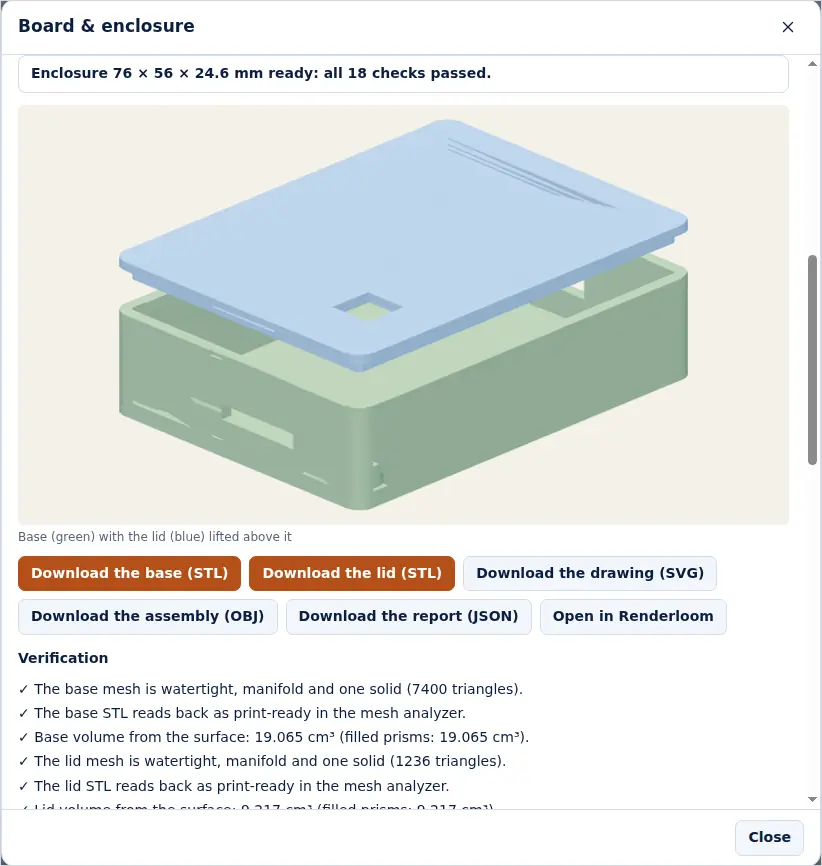
Appuie sur Générer le boîtier. Pour la carte capteur, l'état affiche Enclosure 76 × 56 × 24.6 mm ready: all 18 checks passed. (boîtier de 76 × 56 × 24.6 mm prêt : les 18 contrôles ont réussi). L'aperçu montre la base en vert et le couvercle en bleu, soulevé au-dessus d'elle.
Lis la liste Vérification. Elle confirme que les deux maillages sont étanches et restent prêts à imprimer après un export et une réimportation au format STL. Elle indique aussi que chaque ouverture de connecteur et chaque entretoise ont été contrôlées sur le maillage final et qu'aucun composant ne touche la base ni le couvercle. En cas de collision, la ligne indique le composant concerné et le chevauchement. Essaie : ajoute un composant avec Côté réglé sur Bas et une hauteur de 8 mm. Le contrôle signale qu'il traverse le fond. Augmente la Hauteur des entretoises (mm) à 10, puis génère à nouveau.
Télécharger et continuer
- Télécharger la base (STL) et Télécharger le couvercle (STL) : le fichier du couvercle est déjà retourné, face plane vers le plateau, prêt à imprimer.
- Télécharger le plan (SVG) : une vue de dessus et quatre vues latérales, chaque ouverture étant cotée depuis le coin extérieur.
- Télécharger l'assemblage (OBJ) et Télécharger le rapport (JSON).
- Ouvrir dans Renderloom transmet l'assemblage au Mesh Lab de Renderloom pour inspection.
À la fermeture de la boîte de dialogue, la carte et les réglages sont enregistrés dans le projet en une seule étape, que Annuler permet de défaire. Les tolérances dépendent toujours de ton imprimante. Avant ton premier boîtier, étalonne-la une fois avec l'éprouvette de test d'ajustement de l'onglet Profil d'imprimante. Consulte Étalonner le boîtier pour ton imprimante.
Prêt à essayer ?