← Todos los tutoriales · Ohmforge
Tutorial 17 de 23
Monitor serie: habla con tu placa, grafica sus números y mídelos
Intermedio 10 min
Conéctate a un Arduino u otra placa serie USB con Web Serial, lee y envía líneas, grafica números en directo y pasa la grabación al Analizador de capturas.
El Monitor serie conecta Ohmforge a una placa a través de un puerto serie USB: un Arduino, un ESP32, un adaptador USB a UART o cualquier dispositivo que imprima texto. Puedes leer lo que envía, mandarle comandos, graficar en directo líneas de números y medirlos con el Analizador de capturas.
Ábrelo con Instrumentos → Monitor serie….
Compatibilidad con navegadores
El monitor usa la API Web Serial del navegador. Funciona en Chrome, Edge y Opera en un ordenador de escritorio (Windows, macOS, Linux, ChromeOS). Firefox, Safari y los navegadores de móvil no tienen Web Serial, y la primera línea de la ventana te lo indica. Aun así, puedes usar Abrir archivo de registro… y Registros de ejemplo en ellos.
El espacio de trabajo de Ohmforge es la única página de usefulweb que puede solicitar un puerto serie. Todas las demás páginas bloquean el acceso serie, incluidas la página de inicio y los tutoriales del propio Ohmforge.
Conectar
- Elige la Velocidad en baudios que usa tu sketch, por ejemplo 115200 para
Serial.begin(115200). Otra velocidad en baudios… acepta cualquier valor, como 74880 para los mensajes de arranque del ESP8266. - Deja Bits de datos en 8, Paridad en None, Bits de parada en 1 y Control de flujo en None, salvo que tu dispositivo necesite otra cosa. En conjunto, eso es 8N1. Web Serial ofrece 7 u 8 bits de datos, paridad ninguna, par o impar, y 1 o 2 bits de parada.
- Pulsa Conectar…. El navegador muestra su propia lista de puertos. Selecciona tu placa y pulsa su botón de conexión. Sin esta elección no ocurre nada, y Ohmforge nunca se conecta por su cuenta, ni siquiera a un puerto que hayas elegido antes.
La línea de estado muestra entonces, por ejemplo, Conectado a 115200 baudios, 8N1 (dispositivo USB 2341:0043). Muchas placas Arduino se reinician al abrir el puerto, así que las primeras líneas suelen ser mensajes de arranque. Si no se puede abrir el puerto, seguramente otro programa, como el Arduino IDE, lo tiene abierto. En ese caso, cierra primero ese programa.
Terminal
La pestaña Terminal muestra todas las líneas recibidas. Mostrar marcas de tiempo añade la hora de llegada, Mostrar bytes en hex muestra los bytes en bruto (útil para protocolos binarios y caracteres extraños) y Desplazar a las líneas nuevas mantiene visible la línea más reciente. Los caracteres de control aparecen como símbolos, por ejemplo ␛, para que no alteren la visualización. Si usas un lector de pantalla, puedes activar Anunciar las líneas nuevas a los lectores de pantalla. Viene desactivado de forma predeterminada porque, con un dispositivo muy activo, el lector no pararía de hablar.
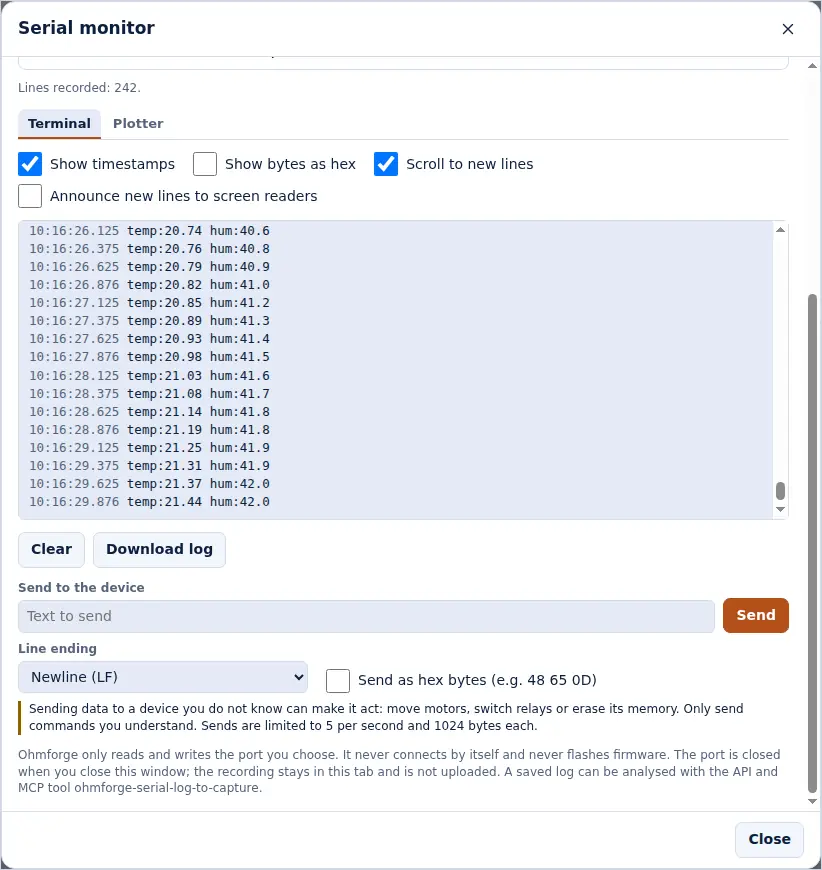
Para enviar, escribe en Enviar al dispositivo, elige el Fin de línea que espera tu dispositivo (Salto de línea (LF) para la mayoría de los sketches de Arduino, Retorno de carro y salto de línea (CR LF) para los comandos AT) y pulsa Enviar o Intro. Enviar como bytes hex envía valores como 48 65 0D.
Ten cuidado con los comandos: enviar datos a un dispositivo que no conoces puede hacer que actúe. Puede mover motores, conmutar relés o borrar su memoria. Puedes hacer como máximo 5 envíos por segundo, de 1024 bytes cada uno. Ohmforge nunca graba firmware.
Descargar registro guarda la grabación como texto con fecha y hora en cada línea, por ejemplo [2026-11-02 10:15:30.125] temp:21.5 hum:40. Las líneas que has enviado empiezan por >>. Borrar inicia una grabación nueva.
Trazador
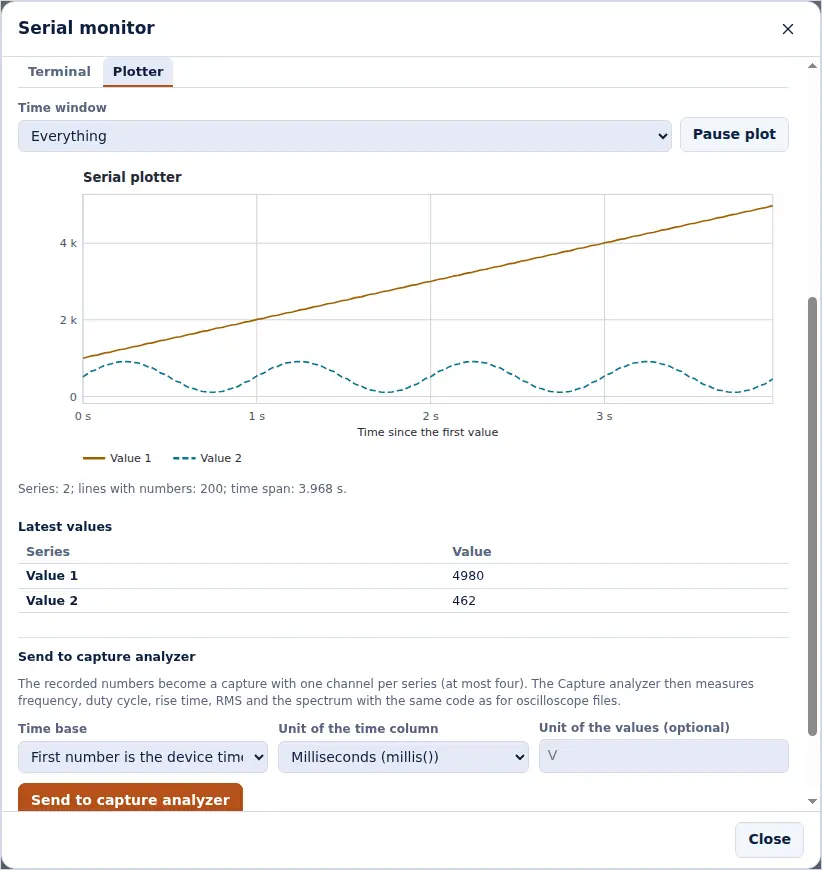
La pestaña Trazador dibuja cada línea que contiene números, como el trazador serie de Arduino: 512, 1.5 2.0, 1,2,3 o valores con etiqueta como temp:21.5 hum:40. Las líneas de texto se omiten. Los números sin etiqueta se llaman Valor 1, Valor 2, etc. Elige la Ventana de tiempo para ver desde los últimos 10 segundos hasta Todo, y usa Pausar gráfico para congelar la imagen mientras siguen llegando datos. Valores más recientes muestra el último número de cada serie.
Enviar al analizador de capturas
En Enviar al analizador de capturas, elige la Base de tiempo:
- Tiempos de llegada de las líneas: los momentos de recepción. Tienen una resolución de aproximadamente 1 ms y unos pocos milisegundos de fluctuación USB, lo cual basta para sensores lentos.
- El primer número es la hora del dispositivo: la mejor opción para señales rápidas. Imprime primero
millis()omicros(), por ejemploSerial.print(millis()); Serial.print(','); Serial.println(analogRead(A0));, y elige la Unidad de la columna de tiempo. - Frecuencia de muestreo fija: si el sketch imprime a un ritmo constante, introduce las líneas por segundo.
Pulsa Enviar al analizador de capturas. El Analizador de capturas se abre encima, con hasta cuatro series como canales. Mide la frecuencia, el ciclo de trabajo, el tiempo de subida y el valor RMS, y muestra el espectro con el mismo código que usa para los archivos de osciloscopio. Ciérralo para volver al monitor, que sigue funcionando.
Pruébalo sin hardware: elige Registrador ADC con columna de tiempo millis(), seno de 1 Hz en Registros de ejemplo, pulsa Abrir ejemplo y luego Enviar al analizador de capturas en la pestaña Trazador. El analizador indica 1 Hz.
Privacidad y límites
El puerto se cierra cuando cierras la ventana del Monitor serie. Desconectar cuando esta pestaña esté oculta lo cierra cuando cambias de pestaña. La grabación solo se conserva mientras esta pestaña está abierta. Un registro guardado también se puede analizar con la herramienta ohmforge-serial-log-to-capture mediante la API JSON y MCP. No hay modo de analizador lógico ni carga de firmware.
¿Listo para probarlo?