← Todos los tutoriales · Ohmforge
Tutorial 23 de 23
Comprobar tipos de pines e intercambiar listas de redes de KiCad
Intermedio 12 min
Ejecuta la comprobación de reglas eléctricas con pines tipados de Ohmforge con marcas de alimentación y marcas de no conexión, exporta el esquema como lista de redes de KiCad con huellas e importa listas de redes de KiCad para simularlas.
Ohmforge simula circuitos; KiCad diseña placas de circuito impreso. Este tutorial muestra las funciones que los conectan: una comprobación de reglas eléctricas (ERC) con pines tipados que detecta errores de cableado antes de montar el circuito, una exportación de listas de redes de KiCad que entrega el esquema terminado al editor de PCB de KiCad y una importación de listas de redes de KiCad que trae un circuito de KiCad a Ohmforge para simularlo.
Cómo funcionan los pines tipados
Cada pin de un componente en Ohmforge tiene un tipo eléctrico:
- Pasivo: resistencias, condensadores, bobinas, diodos, LED, transistores, interruptores y otras piezas discretas.
- Entrada y Salida: entradas y salidas de puertas lógicas, entradas y salidas de amplificadores operacionales y comparadores, y los pines de disparo, umbral y reinicio del 555.
- Entrada de alimentación: los pines de alimentación del amplificador operacional real, del comparador y del temporizador 555.
- Salida de alimentación: ambos terminales de las fuentes de tensión, baterías y fuentes de laboratorio, y la salida de una fuente de tensión controlada por tensión.
- Colector abierto: el pin de descarga del 555.
La comprobación compara cada par de pines de una misma red en una matriz de conflictos. Dos salidas, o una salida conectada al terminal de una batería, son errores, porque fuerzan la red en sentidos opuestos. Una salida junto con un pin triestado o bidireccional es un aviso. Las entradas y los pines pasivos nunca entran en conflicto con nada.
Además, tres reglas de excitación revisan cada red:
- Un pin de tipo Entrada necesita otro pin que pueda fijar su nivel: una salida, una pieza pasiva, el terminal de una fuente o un pin de colector abierto.
- Una Entrada de alimentación necesita una Salida de alimentación en su red. Una resistencia entre una batería y un pin de alimentación no basta.
- Una red excitada solo por pines de Colector abierto necesita una pieza de pull-up o pull-down; si no, nunca pasa a nivel alto.
En la red de masa, la falta de excitación genera avisos, no errores: el símbolo de masa es la referencia de la simulación, no una fuente de alimentación.
Ejecuta la comprobación
- Abre la plantilla Semisumador lógico.
- Dibuja un cable desde la salida de la puerta XOR U1 hasta la salida de la puerta AND U2.
- Elige Revisión de conectividad: el botón con la marca de verificación en la barra de herramientas, o Simular → Revisión de conectividad….
La sección Comprobación de reglas eléctricas (pines tipados) muestra el número de errores, avisos y pines comprobados. Cada resultado nombra los pines y sus tipos, por ejemplo U1.Y (output) and U2.Y (output) share a net. (U1.Y y U2.Y, ambos de tipo salida, comparten una red). Mostrar U1 cierra el diálogo, selecciona la puerta y centra el lienzo en el pin.
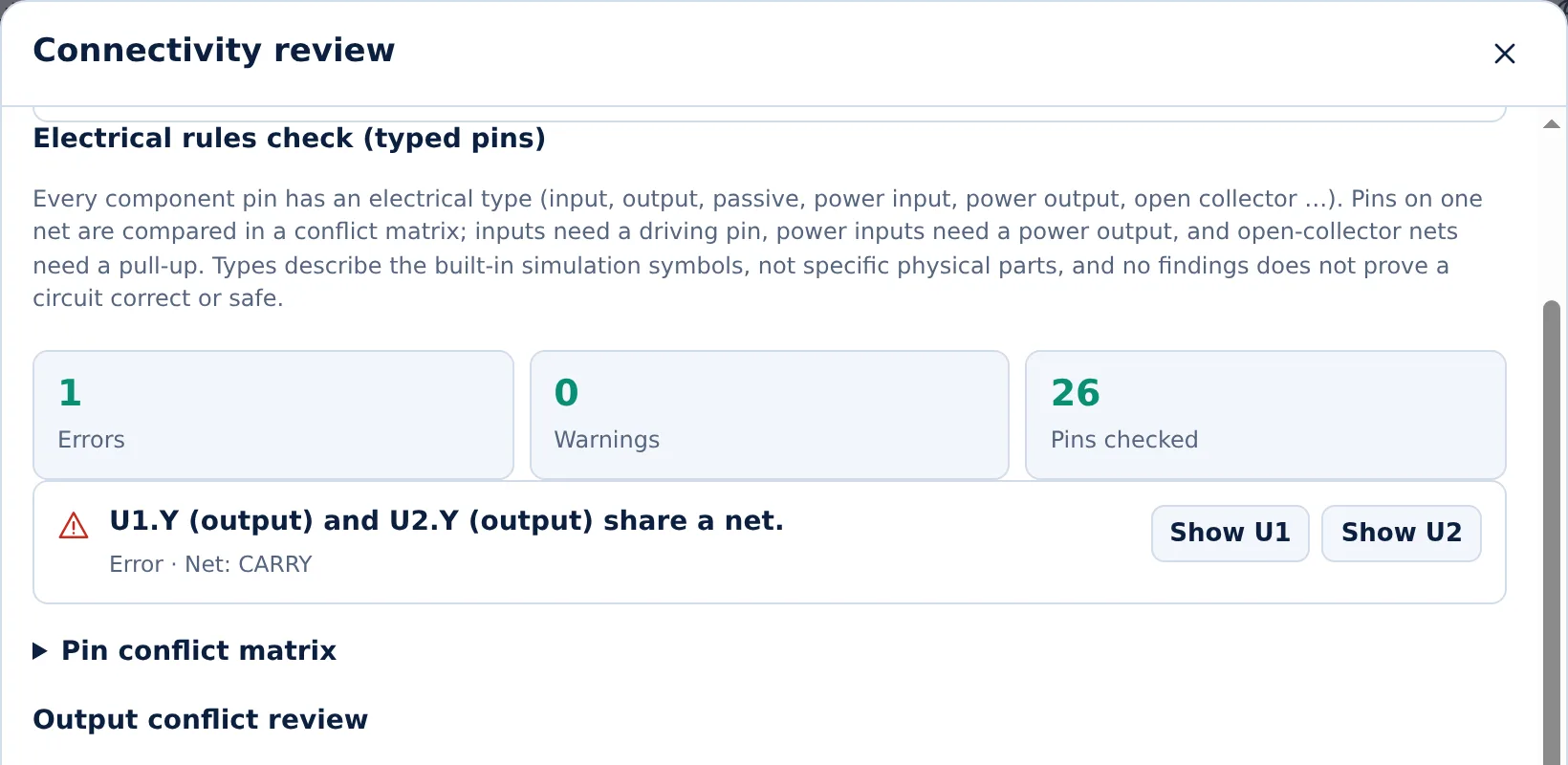
Abre Matriz de conflictos de pines debajo de los resultados para ver la tabla completa de qué tipos de pines pueden compartir una red. Deshaz el cable con Ctrl+Z y vuelve a abrir la revisión: el error ha desaparecido.
Las fuentes de tensión tienen un par de comprobaciones más. Una fuente con ambos terminales en la misma red se notifica como cortocircuitada. Dos fuentes conectadas exactamente al mismo par de redes se notifican como conectadas en paralelo. Las baterías apiladas en serie o varias fuentes que comparten masa son normales y no se notifican.
Marcas de alimentación, marcas de no conexión y tipos de pines
Las placas reales a menudo se alimentan a través de un conector, y algunos pines de los chips se quedan sin usar a propósito. Dos marcadores de la sección Cableado de la biblioteca de piezas le indican esto a la comprobación:
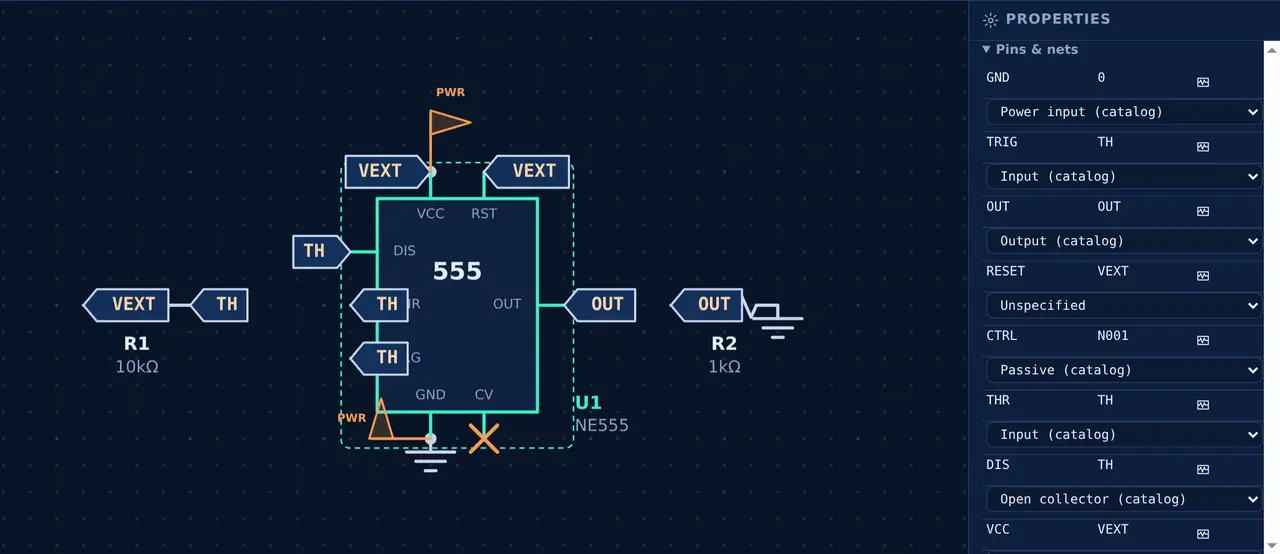
- Una Marca de alimentación en una red indica que la red se alimenta desde fuera del esquema. Las entradas de alimentación y las entradas de esa red cuentan como alimentadas, así que un 555 alimentado desde un conector ya no se notifica como sin alimentación. Una marca de alimentación en masa también elimina los avisos de la red de masa.
- Una Marca de no conexión en un pin indica que el pin queda abierto a propósito. La comprobación de reglas ya no notifica el pin como sin excitación, y la revisión de conectividad ya no lo muestra como desconectado.
Coloca la marca directamente sobre el pin, como un símbolo de masa. Una marca de no conexión en una red que une dos o más pines, y una marca que no toca ningún pin de componente, se notifican como avisos, porque normalmente significan que un cable ha ido al sitio equivocado. Ninguno de los dos marcadores cambia la simulación, la lista de materiales ni los componentes de la lista de redes.
Cuando un pin de tu chip real se comporta de forma distinta al símbolo de simulación de Ohmforge, selecciona la pieza y abre Pines y redes en el panel de propiedades. Cada pin tiene una lista de tipos: (catálogo) mantiene el tipo integrado; cualquier otra opción lo sustituye para la comprobación de reglas y para la lista de redes de KiCad. El cambio es un paso que puedes deshacer y se guarda con el proyecto; si renombras la pieza se conserva, y si la eliminas desaparece.
Exporta una lista de redes de KiCad
- Abre la plantilla LED con resistencia en serie.
- Elige Archivo → Exportar… (Ctrl+E) y después Lista de redes de KiCad (.net).
- Escribe una huella para cada componente con el formato Biblioteca:Huella, por ejemplo
Resistor_THT:R_Axial_DIN0207_L6.3mm_D2.5mm_P10.16mm_Horizontalpara R1 oLED_THT:LED_D5.0mmpara D1. - Elige Descargar .net.
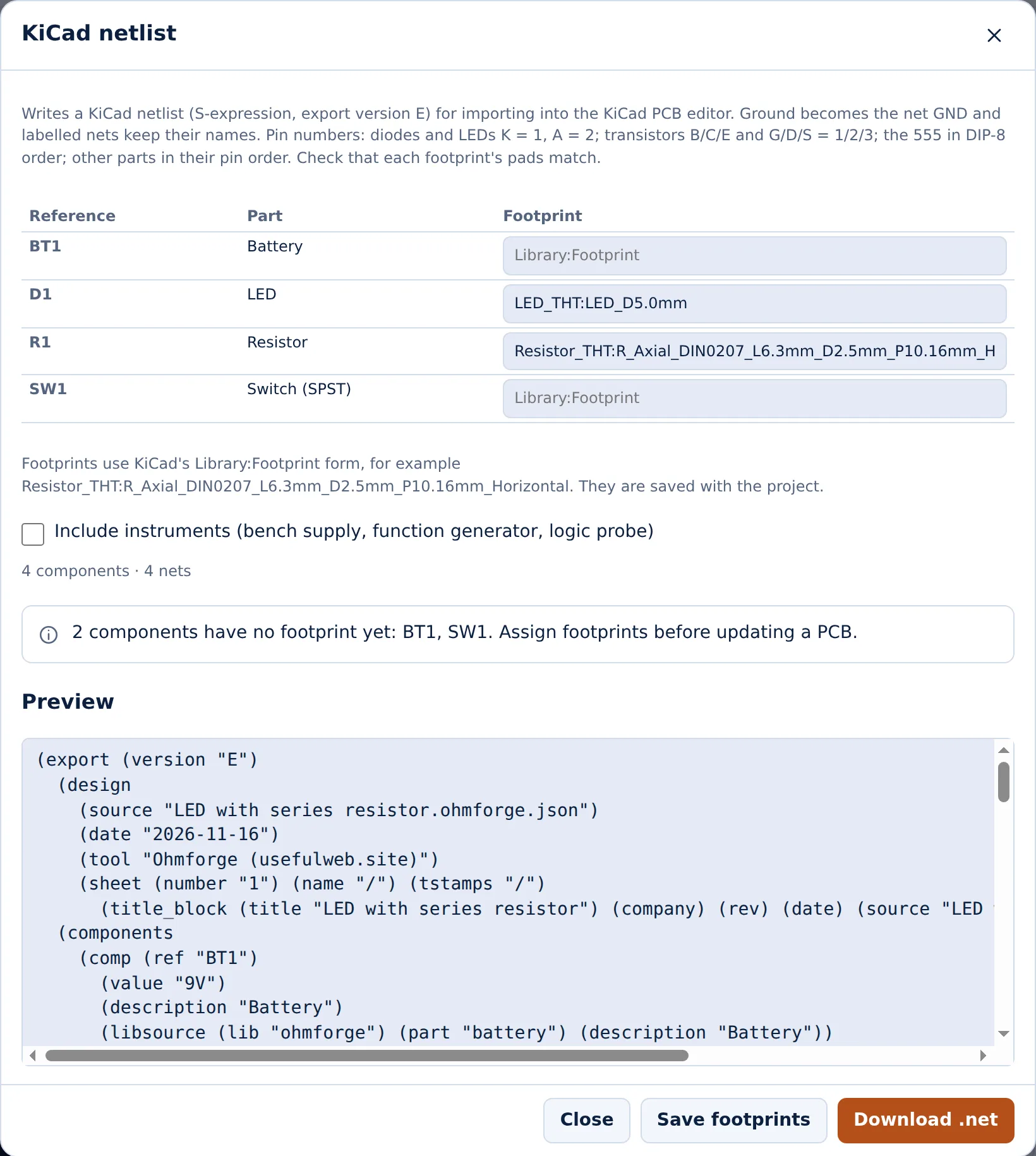
Guardar huellas guarda las huellas con el proyecto como un paso que puedes deshacer; Descargar .net también las guarda. La Vista previa muestra la lista de redes exactamente como se escribe. En KiCad, abre una placa vacía en el editor de PCB e importa el archivo con Archivo → Importar → Lista de redes….
Qué contiene el archivo:
- Un componente por pieza con referencia, valor, huella y una marca de tiempo estable, para que al reimportar una lista de redes actualizada las huellas ya colocadas sigan vinculadas.
- La masa se convierte en la red GND, las redes etiquetadas conservan su etiqueta y las demás redes reciben el nombre de su primer pin, como
Net-(R1-Pad1). - Números de pin: en diodos y LED, cátodo 1 y ánodo 2; en transistores, base/colector/emisor y puerta/drenador/fuente como 1/2/3; el temporizador 555 en el orden DIP-8; las demás piezas en su orden de dibujo. Comprueba que los pads de cada huella coinciden, sobre todo en los transistores.
- Los instrumentos, como la fuente de laboratorio, el generador de funciones y las sondas lógicas, se omiten porque no son piezas de la placa. Marca Incluir instrumentos si los necesitas, o añade un conector en KiCad donde se conectan.
- Un pin con marca de no conexión se escribe con la marca
+no_connectde KiCad, un tipo de pin modificado sustituye el tipo de ese pin, y los ajustes que el texto del valor no muestra (un interruptor cerrado, la resistencia interna de una batería) viajan en un campo de componente llamadoOhmforge.Params. Las marcas de alimentación no se escriben, igual que KiCad deja fuera de las listas de redes sus propias marcas de alimentación.
Importa una lista de redes de KiCad
- En el editor de esquemas de KiCad elige Archivo → Exportar → Lista de redes…, mantén el formato KiCad y guarda el archivo .net.
- En Ohmforge elige Archivo → Importar lista de redes de KiCad… y selecciona el archivo con Elige un archivo .net…, o pega su texto. Archivo → Abrir… también reconoce archivos .net.
- Revisa la tabla y elige Abrir como proyecto nuevo.
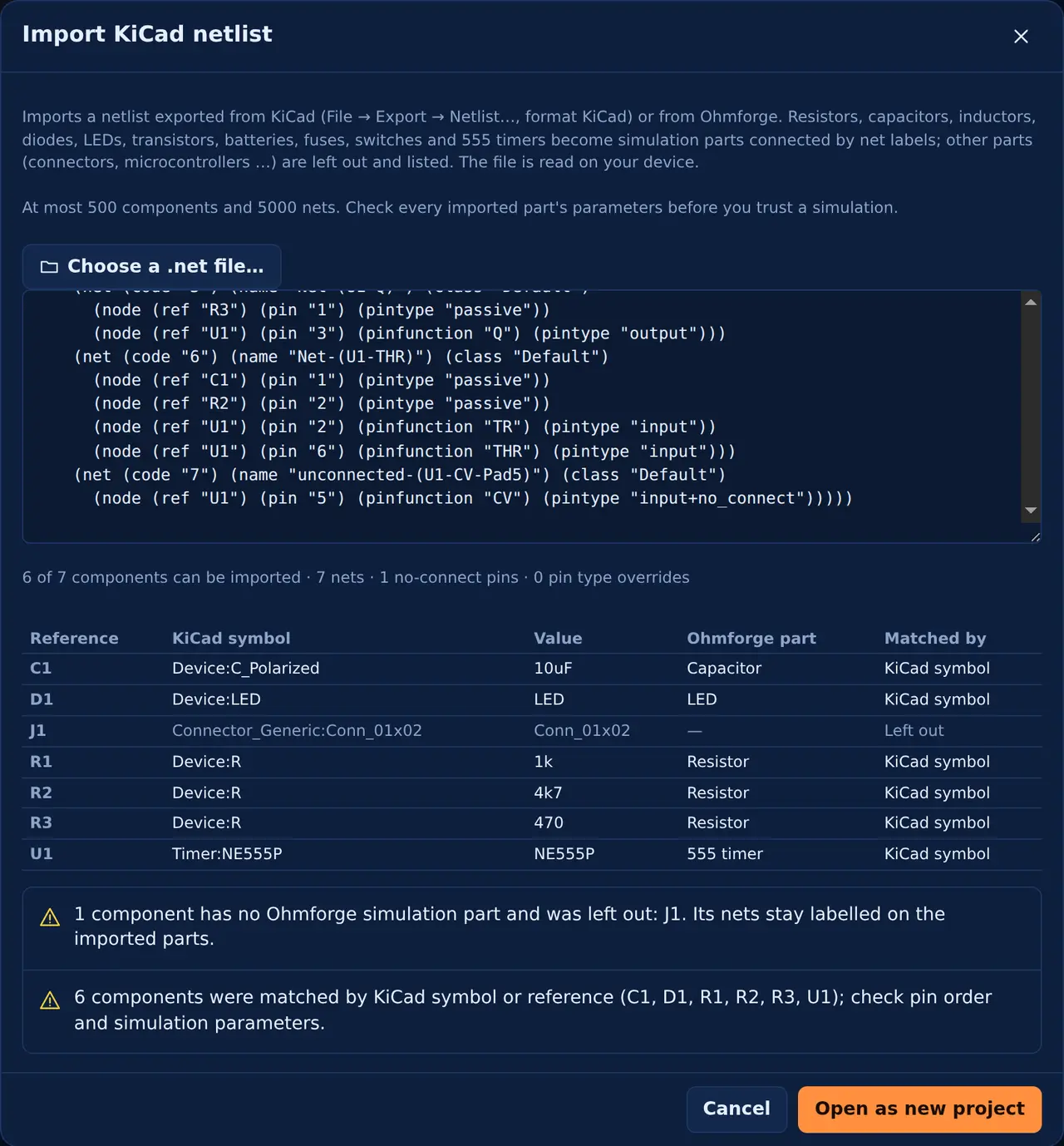
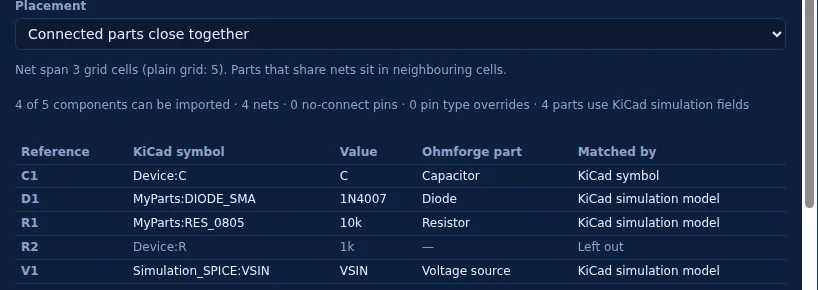
La tabla muestra cómo se ha asignado cada referencia. Las listas de redes creadas con Ohmforge vuelven exactamente igual: las mismas piezas, valores, ajustes, huellas, marcas de no conexión y tipos de pines, y al exportarlas de nuevo se obtiene el mismo archivo. De las bibliotecas propias de KiCad, símbolos como R, C, C_Polarized, L, D, LED, D_Zener, Q_NPN_…, Q_PMOS_…, R_Potentiometer, Battery, Fuse, SW_Push y la familia NE555 se asignan por nombre, y sus pines por sus nombres (TR, Q, R y CV del 555 pasan a ser TRIG, OUT, RESET y CTRL). Las piezas sin modelo de simulación, como conectores y microcontroladores, se omiten y aparecen en la lista; sus redes quedan etiquetadas en las piezas importadas.
La lista de redes no contiene posiciones de dibujo, así que las piezas aparecen en una cuadrícula, cada pin con un cable corto y una etiqueta de red con el nombre de red de KiCad. Con Colocación: Piezas conectadas juntas (la opción predeterminada), las piezas que comparten redes se sitúan en celdas vecinas de la cuadrícula; la línea bajo la opción compara la extensión de las redes con la de la cuadrícula simple. Cuadrícula en orden de referencia mantiene R1, R2, R3 … en orden de lectura. La red GND se convierte en símbolos de masa, y los pines que KiCad marcó como no conectados reciben una marca de no conexión. Antes de simular, revisa los mensajes: si la alimentación llegaba a través de un conector que se ha omitido, añade una batería o una fuente de laboratorio, o al menos una marca de alimentación para la comprobación de reglas.
Campos de simulación de KiCad. Los símbolos que llevan los campos de modelo de simulación de KiCad se importan aunque su nombre de símbolo no sea conocido: Sim.Device R, C, L, D, NPN, PNP, NMOS, PMOS, V o I elige la pieza; Sim.Params fija el valor (r=, c=, l=) o la forma de onda de la fuente (DC, SIN, PULSE, PWL) y tiene prioridad sobre el campo Value, igual que en KiCad; Sim.Name elige el modelo integrado con el mismo nombre (por ejemplo 1N4007 o BC547B; otros modelos recurren al predeterminado con un mensaje); Sim.Pins indica qué pin del símbolo es el ánodo, la base o el terminal positivo, y las piezas excluidas de la simulación se omiten. La columna Asignado por indica Modelo de simulación de KiCad para estas piezas.
Desde un script
Las tres funciones también existen como herramientas con API JSON y MCP: Comprobación de reglas eléctricas del esquema (pines tipados) (ohmforge-pin-erc) y Exportador de netlist para KiCad (ohmforge-kicad-netlist) reciben el mismo proyecto .ohmforge.json, e Importador de listas de redes de KiCad (ohmforge-kicad-netlist-import) recibe el texto .net y devuelve el proyecto. Usan los mismos motores y devuelven los mismos resultados que la app. Consulta automatizar con la API y MCP.
Conviene saber
- Los tipos de pines describen los símbolos de simulación integrados de Ohmforge, no un chip físico concreto. La comprobación no conoce familias lógicas, niveles de tensión, valores nominales ni tiempos; que no haya resultados no demuestra que un circuito sea correcto ni seguro.
- La antigua Revisión de conflictos de salidas del mismo diálogo solo cubre las puertas lógicas y el comparador, y se mantiene sin cambios para los scripts que ya la usan.
- La lista de redes hace referencia a una biblioteca de símbolos llamada
ohmforge. El editor de PCB de KiCad solo necesita las huellas; el nombre de la biblioteca es solo informativo. - El importador solo lee listas de redes, no archivos de esquema de KiCad (.kicad_sch) ni la lista de redes XML de KiCad, y admite hasta 500 componentes y 5000 redes. Las piezas importadas usan los modelos de simulación idealizados de Ohmforge; revisa valores y modelos antes de fiarte de un resultado.
¿Listo para probarlo?