← Todos los tutoriales · Ohmforge
Tutorial 19 de 23
Visualiza archivos Gerber, revisa la placa y construye su caja
Intermedio 10 min
Abre los archivos Gerber y de taladrado de una placa de circuito, cambia de capas y caras, haz zoom y mide, consulta la tabla de taladros y las comprobaciones rápidas de diseño, y convierte el contorno de la placa en una caja.
Antes de encargar una placa, revisa lo que envías al fabricante. Instrumentos → Visor Gerber… abre los propios archivos de fabricación (capas Gerber en RS-274X con atributos X2 y archivos de taladrado Excellon), los representa, mide la placa y ejecuta algunas comprobaciones rápidas. Usa el mismo motor que la herramienta ohmforge-gerber-viewer, así que la app y la herramienta dan el mismo informe y los mismos archivos.
Abre tus archivos
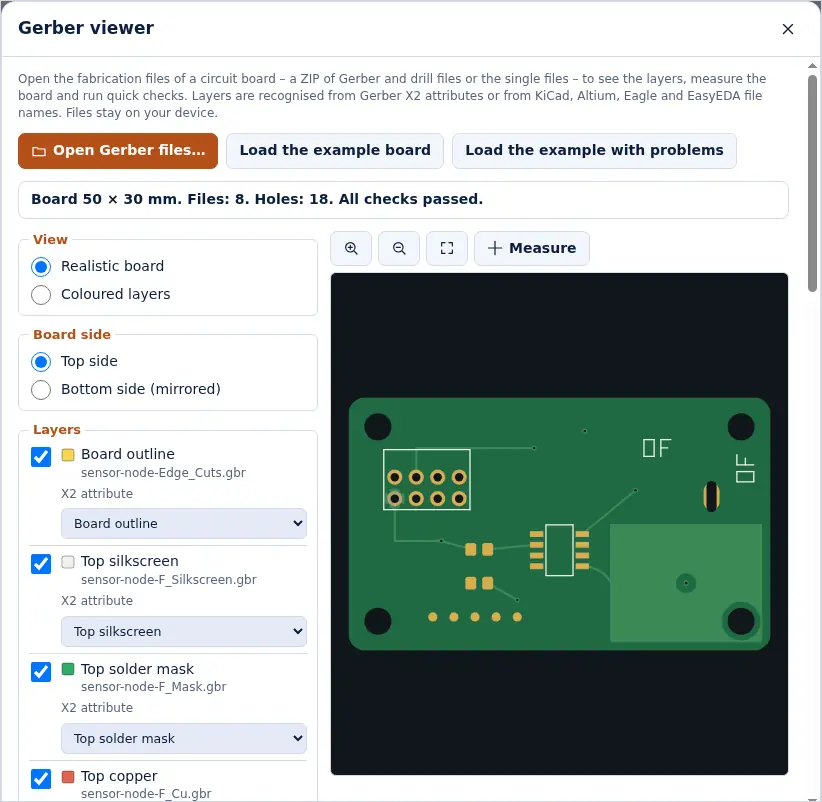
Abre Instrumentos → Visor Gerber… y pulsa Abrir archivos Gerber…. Elige el archivo ZIP que genera tu herramienta de diseño o selecciona a la vez los archivos de capa y de taladrado individuales. También puedes soltarlos sobre la vista de la placa. Para probar primero el visor, pulsa Cargar la placa de ejemplo (una placa de dos capas de 50 × 30 mm) o Cargar el ejemplo con problemas (la misma placa al estilo antiguo de Eagle, con dos fallos intencionados).
La línea de estado resume el resultado, por ejemplo Placa 50 × 30 mm. Archivos: 8. Taladros: 18. Todas las comprobaciones superadas. Los archivos no se guardan en el proyecto.
Capas y caras
La lista Capas muestra cada archivo con su color, la función reconocida y cómo se reconoció: Atributo X2 (el propio archivo indica qué es) o Nombre de archivo (convenciones de KiCad, Altium, Eagle y EasyEDA). Si un archivo se reconoció mal, elige la función correcta en su lista desplegable y el informe se recalcula.
- Ver: Placa realista muestra la máscara de soldadura, el cobre expuesto en los pads, la serigrafía y los taladros; Capas coloreadas superpone cada capa en su propio color.
- Cara de la placa: Cara inferior (reflejada) muestra la placa tal como la ves desde abajo.
- Desmarca una capa para ocultarla.
Zoom, desplazamiento y medición
Usa la rueda del ratón para hacer zoom en la posición del puntero y arrastra para desplazarte, o usa los botones Acercar, Alejar y Encuadrar la placa. Con la vista de la placa enfocada, + y − hacen zoom, las teclas de flecha desplazan la vista y 0 encuadra la placa.
Pulsa Medida y haz clic en dos puntos: la línea bajo la vista muestra la distancia con Δx y Δy. Los puntos se ajustan a los centros de pads y taladros, así que al medir entre dos taladros de montaje del ejemplo obtienes exactamente Distancia 43 mm. Sin ratón, desplaza la cruz central sobre un punto y pulsa Ingresar.
Lee el informe
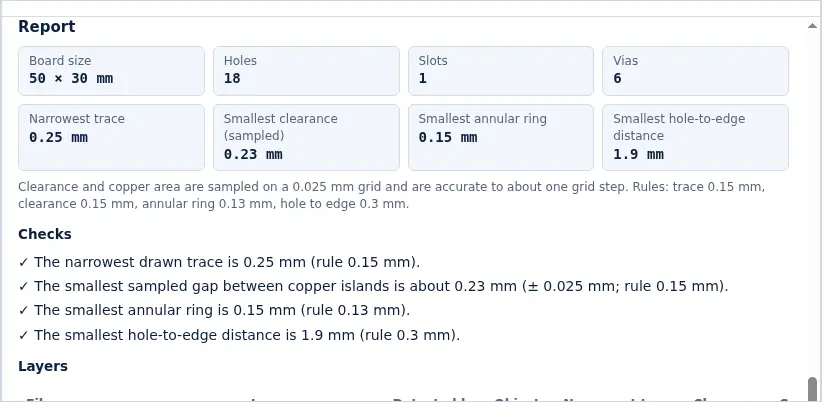
En Informe encontrarás el Tamaño de la placa, el número de Taladros, Ranuras y Vías, la Pista más estrecha, la Distancia de aislamiento más pequeña (muestreada), el Anillo anular más pequeño y la Distancia mínima de agujero a borde. Comprobaciones enumera cada regla con ✓ o ✗. El ejemplo con problemas muestra seis vías con solo 0.05 mm de cobre alrededor del taladro y un taladro a 0.249 mm del borde. La distancia de aislamiento se mide sobre una cuadrícula fina, así que un valor que esté a menos de un paso de cuadrícula de la regla es dudoso. Las tablas Capas y Tabla de taladros dan los detalles por archivo y por diámetro de taladro.
Usar el contorno para la caja
En Usar el contorno para la caja, los taladros de entre 2 y 4.5 mm se proponen como taladros de montaje. Revisa las marcas (activa Mostrar todos los taladros para elegir otros) y pulsa Usar el contorno para la caja. Ohmforge escribe el contorno y los taladros marcados en el modelo de la placa, desplazados para que la esquina inferior izquierda quede en 0, 0, y abre Placa y caja…. Añade allí los componentes y conectores y genera la caja. Deshacer restaura el modelo de placa anterior.
Descarga los resultados
Los botones del final descargan la imagen de la placa (PNG) de la cara que estás viendo, las vistas superior e inferior (SVG), un SVG por capa (ZIP) y el informe completo con todos los taladros (JSON).
¿Listo para probarlo?