← Todos los tutoriales · Ohmforge
Tutorial 15 de 23
Diseña una caja impresa en 3D para tu placa
Intermedio 12 min
Describe una placa de circuito con sus taladros, componentes y conectores, genera una base y una tapa con separadores, recortes y una tapa de encaje a presión, revisa el informe de verificación y descarga los archivos STL.
Cuando un circuito ya funciona, necesita una carcasa. Instrumentos → Placa y caja… describe la placa a nivel mecánico y construye a su alrededor una caja de dos piezas imprimible en 3D. Consta de una base con separadores y aberturas para los conectores, y de una tapa que se encaja a presión, se ajusta por fricción o se atornilla. El diálogo usa el mismo motor que la herramienta ohmforge-enclosure-generator, así que la app y la herramienta generan archivos STL idénticos.
Empezar desde un ejemplo
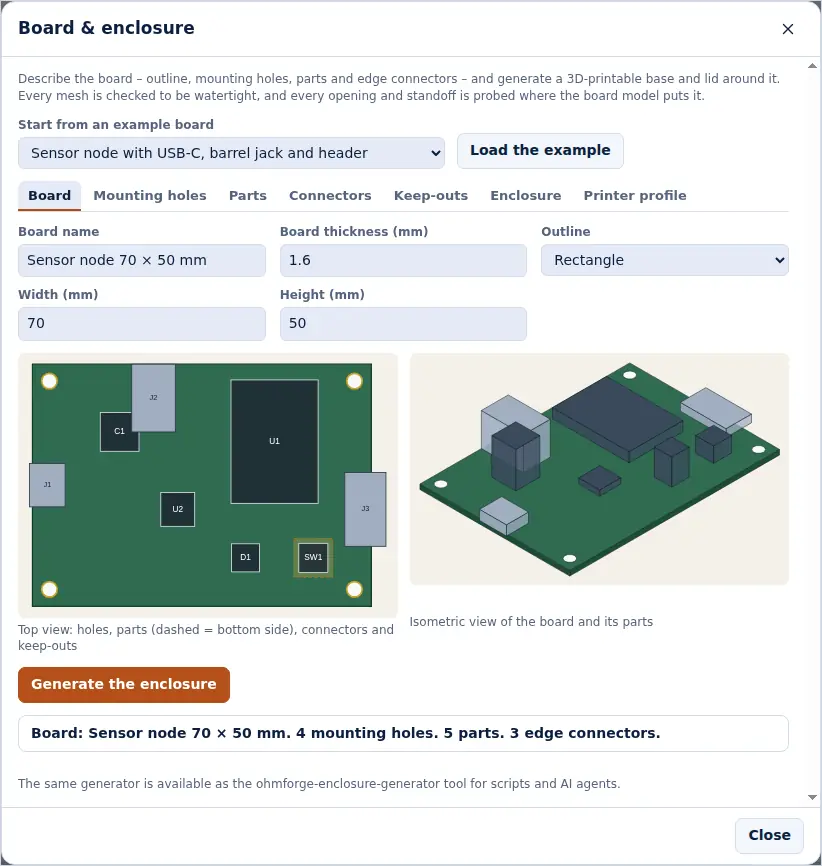
Abre Instrumentos → Placa y caja…. La primera vez, el diálogo muestra la placa de sensores de ejemplo. Para probar otra, elígela en Empezar desde una placa de ejemplo y pulsa Cargar el ejemplo. Debajo de las pestañas verás dos vistas previas. La Vista superior muestra los taladros, los componentes (los contornos discontinuos son componentes de la cara inferior), los conectores y las zonas restringidas. La Vista isométrica muestra la placa y sus componentes. La línea de estado cuenta los taladros, los componentes y los conectores, o explica qué falla en la placa.
Describe la placa
Recorre las pestañas de izquierda a derecha. Todas las medidas están en milímetros. La x crece hacia la derecha y la y hacia arriba, a partir de la esquina inferior izquierda de la placa.
- Viñeta: el Nombre del tablero, el Grosor de la placa (mm) y el Esquema. Un Rectángulo necesita Ancho (mm) y Alto (mm). Un Rectángulo redondeado necesita además un Radio de esquina (mm). Un Polígono admite Puntos del contorno, con un par x, y por línea.
- Taladros de montaje: pulsa Añadir un taladro de montaje e introduce el centro y el Diámetro (mm). Cada taladro recibe un separador.
- Componentes: cada componente es una caja. Al elegir un Tipo se rellenan medidas típicas, por ejemplo 8 × 8 × 12 mm para un condensador electrolítico radial. Introduce el centro en X (mm) y Y (mm) y luego corrige Ancho (mm), Fondo (mm) y Alto (mm) según la hoja de datos. Costado coloca un componente debajo de la placa.
- Conectores: elige el Borde de la placa y la Posición (mm) del centro del conector a lo largo de ese borde. Voladizo (mm) indica cuánto sobresale el conector del borde. Un conector USB-C suele sobresalir 0.6 mm.
- Zonas restringidas: áreas que deben quedar libres de material de la caja. Marca Abertura de la tapa para recortar una ventana en la tapa, por ejemplo para una pantalla o un botón.
Usa el botón × al final de una fila para eliminarla. Los cambios aparecen en las vistas previas mientras escribes.
Elige los ajustes de la caja
La pestaña Caja contiene los parámetros de la caja. Los valores predeterminados imprimen bien en la mayoría de las impresoras FDM: paredes de 2 mm, 1 mm de Holgura entre placa y pared (mm), separadores de 5 mm e insertos térmicos M3. En Tapa puedes elegir:
- Reborde de encaje a presión con protuberancias y ranuras: unas pequeñas protuberancias del reborde de la tapa encajan en ranuras de las paredes.
- Solo reborde de fricción: la tapa se introduce a presión y el reborde la mantiene en su sitio.
- Postes de tornillo en las esquinas y un reborde de alineación: cuatro tornillos atraviesan la tapa y entran en postes situados en las esquinas. La caja crece para que los postes no toquen la placa.
Marca Ranuras de ventilación en la tapa si la placa se calienta. Fijación de la placa permite elegir entre Insertos térmicos (tamaños de taladro típicos) y Tornillos autorroscantes en taladros guía.
Genera y comprueba
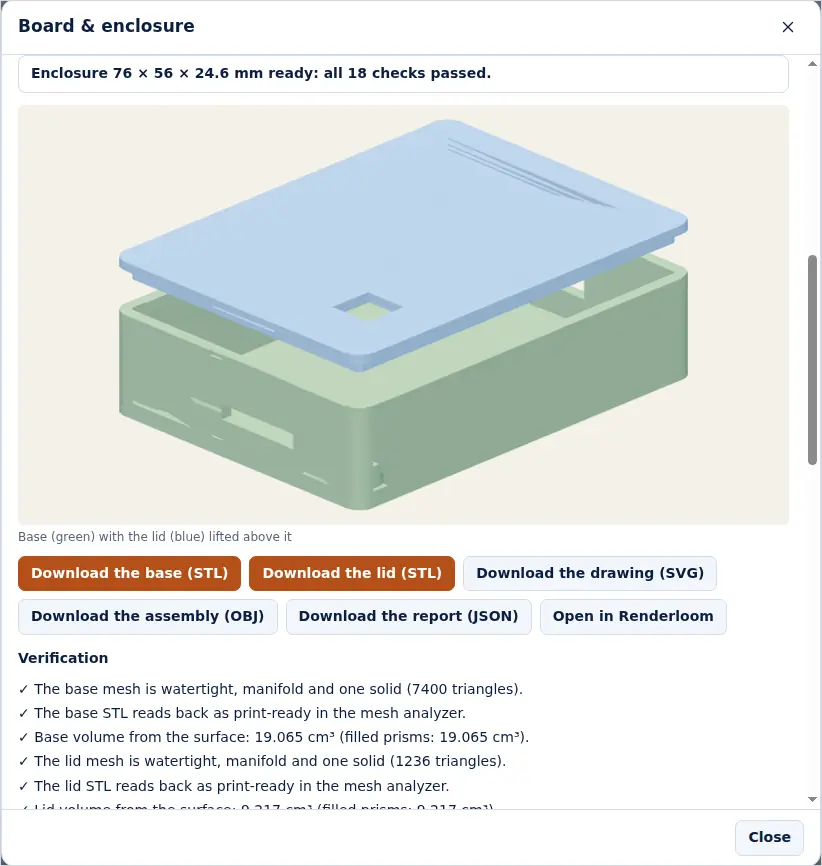
Pulsa Generar la caja. Con la placa de sensores, el estado indica Enclosure 76 × 56 × 24.6 mm ready: all 18 checks passed. (caja de 76 × 56 × 24.6 mm lista: se han superado las 18 comprobaciones). La vista previa muestra la base en verde y, encima de ella, la tapa levantada en azul.
Lee la lista de Verificación. Confirma que las dos mallas son estancas y que siguen listas para imprimir tras exportarlas a STL y volver a leerlas. También indica que cada abertura de conector y cada separador se han comprobado en la malla final y que ningún componente toca la base ni la tapa. Si hay una colisión, la línea indica el componente y el solapamiento. Pruébalo: añade un componente con Costado en Abajo y una altura de 8 mm. La comprobación avisa de que atraviesa el suelo. Sube la Altura del separador (mm) a 10 y vuelve a generar.
Descarga y sigue trabajando
- Descargar la base (STL) y Descargar la tapa (STL): el archivo de la tapa ya viene volteado, con la placa superior hacia abajo, listo para imprimir.
- Descargar el plano (SVG): una vista superior y cuatro vistas laterales con cada abertura acotada desde la esquina exterior.
- Descargar el conjunto (OBJ) y Descargar el informe (JSON).
- Abrir en Renderloom pasa el conjunto al Mesh Lab de Renderloom para que lo inspecciones.
Al cerrar el diálogo, la placa y los ajustes se guardan en el proyecto como un único paso que puedes revertir con Deshacer. Las tolerancias siguen dependiendo de tu impresora. Antes de la primera caja, calíbrala una vez con la pieza de prueba de ajuste de la pestaña Perfil de impresora. Consulta Calibra la caja para tu impresora.
¿Listo para probarlo?