الدرس 19 من 23
عرض ملفات Gerber وفحص اللوحة وبناء علبتها
متوسط 10 دقيقة
افتح ملفات Gerber وملفات الثقوب الخاصة بلوحة دارة، وبدّل بين الطبقات والأوجه، وكبّر وقِس، واقرأ جدول الثقوب والفحوصات السريعة للتصميم، وحوّل المخطط الخارجي للوحة إلى علبة.
قبل أن تطلب تصنيع لوحة، ألقِ نظرة على ما سترسله إلى المصنّع. يفتح الأجهزة → عارض Gerber… ملفات التصنيع نفسها، أي طبقات Gerber (بصيغة RS-274X مع سمات X2) وملفات الثقوب بصيغة Excellon، ثم يعرضها ويقيس اللوحة ويُجري بعض الفحوصات السريعة. يستخدم المحرك نفسه الذي تستخدمه أداة ohmforge-gerber-viewer، لذلك يعطيك التطبيق والأداة التقرير نفسه والملفات نفسها.
افتح ملفاتك
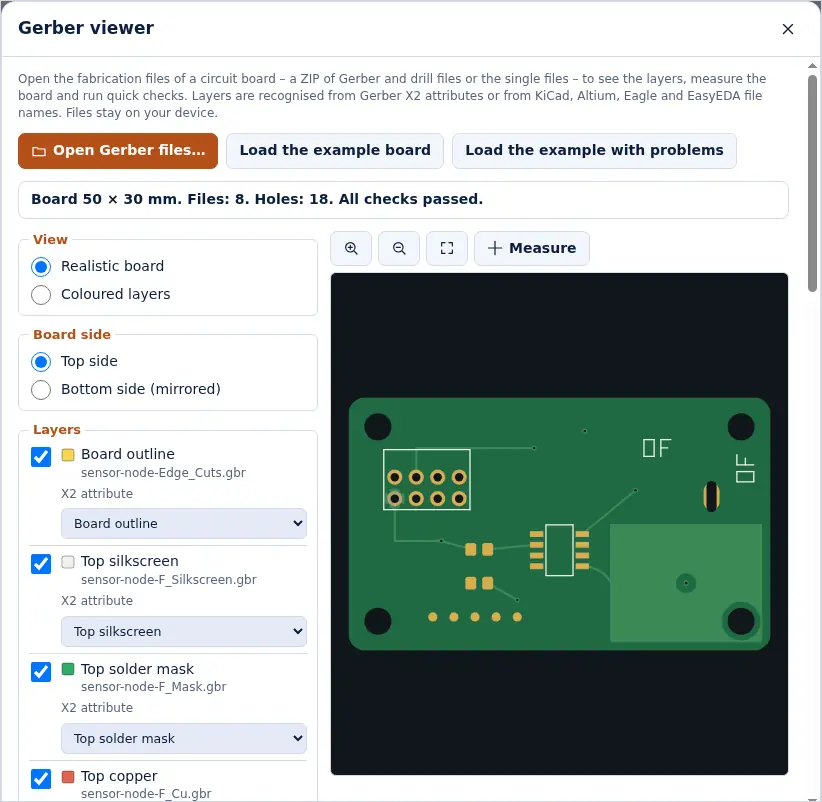
افتح الأجهزة → عارض Gerber… واضغط فتح ملفات Gerber…. اختر أرشيف ZIP الذي تُنشئه أداة التصميم لديك، أو حدّد ملفات الطبقات وملفات الثقوب المنفردة معًا، ويمكنك أيضًا إفلاتها على عرض اللوحة. إذا أردت تجربة العارض أولًا، فاضغط تحميل اللوحة المثال (لوحة من طبقتين بقياس 50 × 30 mm) أو تحميل المثال الذي يحتوي على مشكلات (اللوحة نفسها بأسلوب Eagle الأقدم، مع خطأين متعمَّدين).
يلخّص سطر الحالة النتيجة، مثلًا اللوحة 50 × 30 mm. الملفات: 8. الثقوب: 18. اجتازت جميع الفحوصات. لا تُحفظ الملفات في المشروع.
الطبقات والأوجه
تعرض قائمة الطبقات كل ملف مع لونه والوظيفة التي تم التعرف عليها وطريقة التعرف عليها: سمة X2 (الملف يصرّح بنوعه) أو اسم الملف (اصطلاحات KiCad وAltium وEagle وEasyEDA). إذا تم التعرف على ملف بشكل خاطئ، فاختر الوظيفة الصحيحة من القائمة المنسدلة الخاصة به، فيُعاد حساب التقرير.
- عرض: يُظهر لوحة واقعية قناع اللحام والنحاس المكشوف على الوسادات وطبقة الطباعة الحريرية والثقوب، بينما يُكدّس طبقات ملونة كل طبقة بلونها الخاص.
- وجه اللوحة: يُظهر الجانب السفلي (معكوس) اللوحة كما تراها من الأسفل.
- أزل علامة الاختيار عن طبقة لإخفائها.
التكبير والتحريك والقياس
استخدم عجلة الفأرة للتكبير عند موضع المؤشر، واسحب لتحريك العرض، أو استخدم أزرار تكبير وتصغير وملاءمة اللوحة. عندما يكون التركيز على عرض اللوحة، يكبّر + ويصغّر −، وتحرّك مفاتيح الأسهم العرض، ويلائم 0 اللوحة.
اضغط القياس، ثم انقر على نقطتين: يعرض السطر أسفل العرض المسافة مع Δx وΔy. تلتصق النقاط بمراكز الوسادات والثقوب، لذا يعطيك القياس بين ثقبَي تثبيت في المثال المسافة 43 mm بالضبط. من دون فأرة، حرّك الصليب المركزي إلى نقطة واضغط يدخل.
اقرأ التقرير
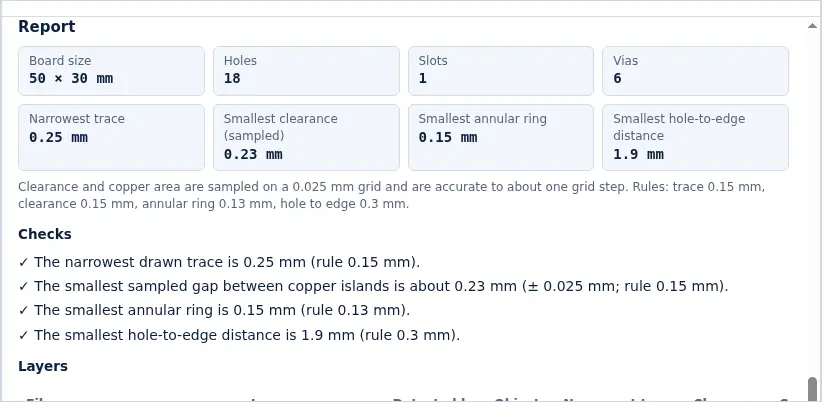
تجد تحت التقرير كلًّا من حجم اللوحة، وأعداد الثقوب والفتحات والثقوب الموصِّلة (Vias)، وأضيق مسار، وأصغر خلوص (بالعيّنات)، وأصغر حلقة حلقية، وأصغر مسافة بين الثقب والحافة. تسرد الفحوصات كل قاعدة مع ✓ أو ✗؛ ويُظهر المثال الذي يحتوي على مشكلات ستة ثقوب موصِّلة لا يحيط بثقبها سوى 0.05 mm من النحاس، وثقبًا يبعد 0.249 mm عن الحافة. يُقاس الخلوص على شبكة دقيقة، لذا فإن القيمة التي تقع ضمن خطوة شبكة واحدة من القاعدة تُعدّ حدّية. يقدّم جدولا الطبقات وجدول الثقوب التفاصيل لكل ملف ولكل قطر ثقب.
استخدام المخطط الخارجي للعلبة
تحت استخدام المخطط الخارجي للعلبة، تُقترح الثقوب التي يتراوح قطرها بين 2 و4.5 mm كثقوب تثبيت. تحقّق من علامات الاختيار (فعّل إظهار كل الثقوب لاختيار ثقوب أخرى)، ثم اضغط استخدام المخطط الخارجي للعلبة. يكتب Ohmforge المخطط الخارجي والثقوب المحددة في نموذج اللوحة، بعد إزاحتها بحيث تقع الزاوية السفلية اليسرى عند 0، 0، ثم يفتح اللوحة والعلبة…. أضف المكونات والموصلات هناك وأنشئ العلبة. يعيد التراجع نموذج اللوحة السابق.
نزّل النتائج
تتيح لك الأزرار في النهاية تنزيل صورة اللوحة (PNG) للوجه الذي تعرضه، والعرضين العلوي والسفلي (SVG)، وملف SVG لكل طبقة (ZIP)، والتقرير الكامل مع كل الثقوب (JSON).
هل أنت مستعد للتجربة؟